
Cambiar IP dhcp a
estàtica en mFI Power PRO.
Por defecto la ip estatica que te
viene es la 192.168.1.20 con usuario : ubnt y password : ubnt
Con
la utilidad de Ubiquiti Discovery podemos comprovar que tenemos esta IP.
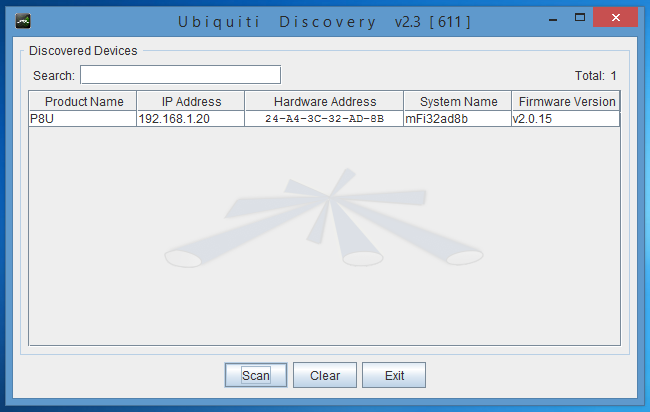
Para
cambiar la ip del mFI ejecutaremos el putty y nos conectaremos por SSH.
-
Host
Name : 192.168.1.20
-
Port
: 22
-
Connection
Type : SSH

- Introducimos
el login y la constreseña.
- Modificamos
el fichero SYSTEM.CFG
- Escribimos
“vi /tmp/system.cfg”

A continuacion podemos ver toda
la configuracion de red del dispositivo.

EDICION DEL FICHERO
Estamos en modo COMANDO para
pasar a modo EDICION :
Matenemos la tecla SHIFT y presionamos “R”.
Matenemos la tecla SHIFT y presionamos “R”.
Ahora podemos navegar por el
fichero con las teclas cursores.
Ahora modificamos el siguiente
parametro ( en rojo ) :
dhcpc.1.devname=ath0 (ath0
= wireless interface)
dhcpc.1.fallback=0.0.0.0
dhcpc.1.status=enabled
dhcpc.2.devname=eth1 (eth1
= ethernet interface)
dhcpc.2.fallback=192.168.1.20
dhcpc.2.status=disabled
dhcpc.status=enabled
netconf.1.autoip.status=disabled
netconf.1.devname=ath0 (wireless interface modifiers)
netconf.1.ip=0.0.0.0
netconf.1.netmask=255.255.255.0
netconf.1.promisc=enabled
netconf.1.status=enabled
netconf.1.up=enabled
netconf.2.autoip.status=disabled
netconf.2.devname=eth1 (ethernet interface modifiers)
netconf.2.ip=192.168.1.50 (Aqui ponemos la IP
STATICA DESEADA)
netconf.2.netmask=255.255.255.0 (Aqui ponemos la
mascara de red deseada)
netconf.2.promisc=enabled
netconf.2.status=enabled
netconf.2.up=enabled
Nos desplazmos hasta la linea
route1.status y escribimos ENABLED.
Añadimos debajo las siguientes lineas
:
route.1.status=enabled
route.1.devname=eth1
route.1.gateway=192.168.1.1 (AQUI AÑADIMOS NUESTRA
PUERTA DE ENLACE)
route.1.ip=0.0.0.0
route.1.netmask=0
Para salir del modo EDICION del VI à Presionamos ESC.
Ahora
en el modo COMANDO à Escribimos “:wq” (
Escribir y salir )
SALVAR Y REINICIAR
Escribimos SAVE para salvar la configuracion
Y
reiniciamos el dispositivo : Escribimos REBOOT


